
התקנה בחלונות
התקנה ושימוש בחלונות באמצעות תוכנת קצה (Client)
על מנת להתחבר לרשת ויצמן הפנימית ב-VPN באמצעות תוכנת קצה יש לבצע את ההוראות הבאות:
- הורידו את קובץ ההתקנה של תוכנת הקצה ל-VPN והריצו אותו.
- באשף ההתקנה, בחרו ב-Endpoint Security VPN.
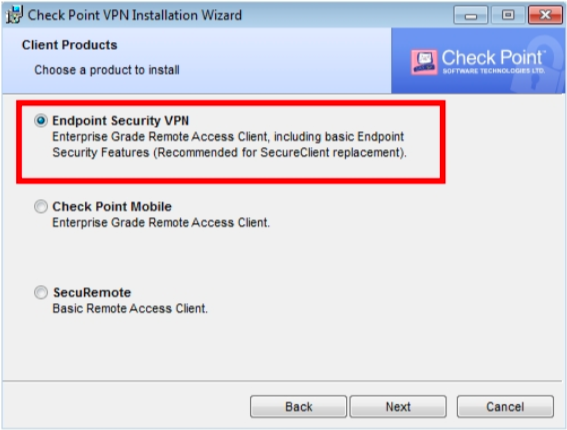
- בחלון בחירת היעד, המשיכו עם ברירת המחדל ולחצו על ההתקנה (Install).
- כשתתבקשו לאתחל את המחשב שלכם, שמרו את כל המסמכים הפתוחים בו, ועשו זאת בלחיצה על Yes.
- עם השלמת אתחול המחשב, לחצו לחיצה כפולה על צלמית המנעול הצהובה.

- בחלון שנפתח, לחצו על Yes, ולאחר מכן על Next.

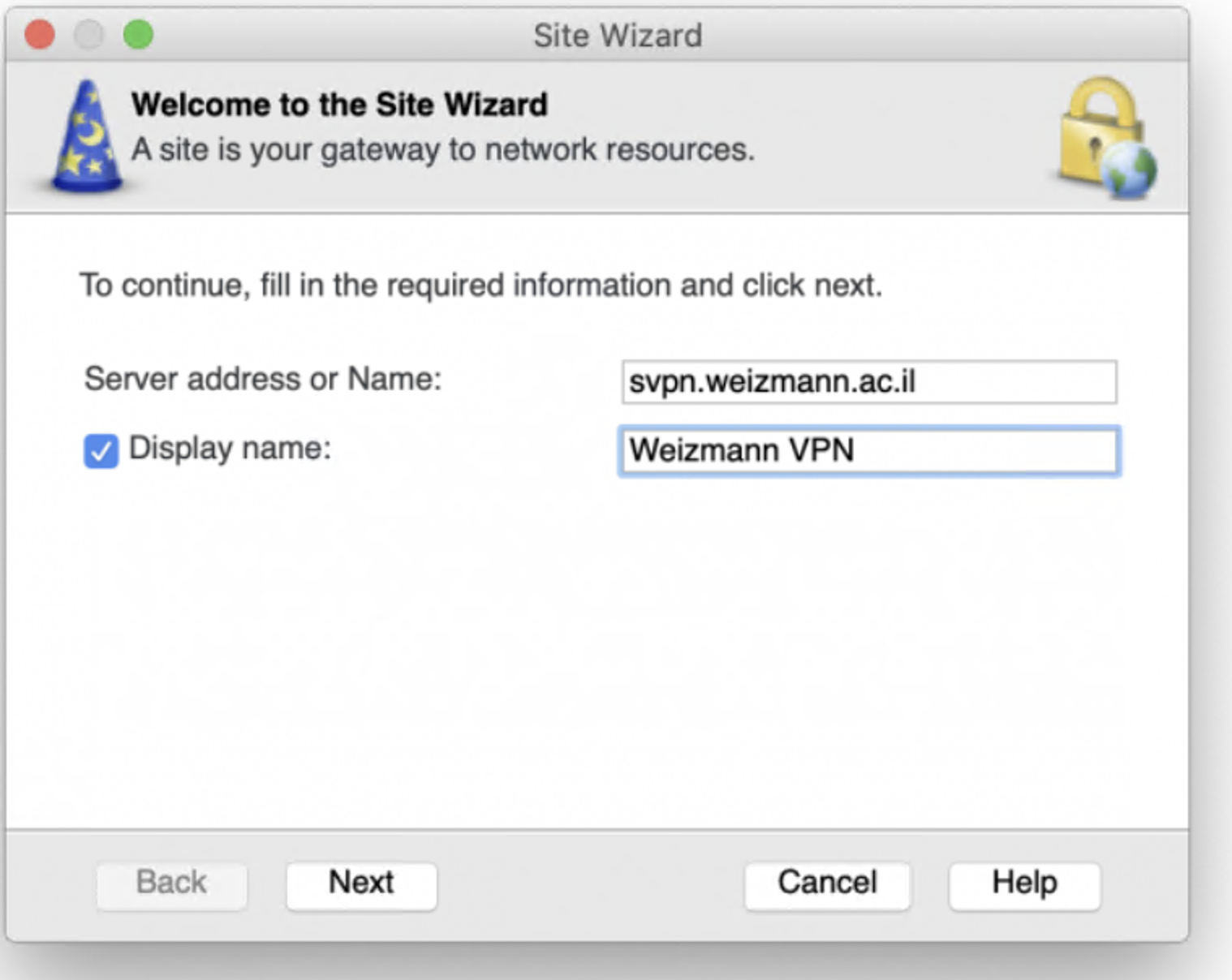
- הזינו את הכתובת svpn.weizmann.ac.il בשדה כתובת או שם השרת (Server address or Name) ולחצו על Next.

- כשתתבקשו לבחור בשיטת הזדהות מאובטחת, בחרו ב-SecurID ולחצו על Next.

- בחרו ב-Use PinPad card כשתתבקשו לבחור בהתקן לביצוע ההזדהות, ולחצו על Next.

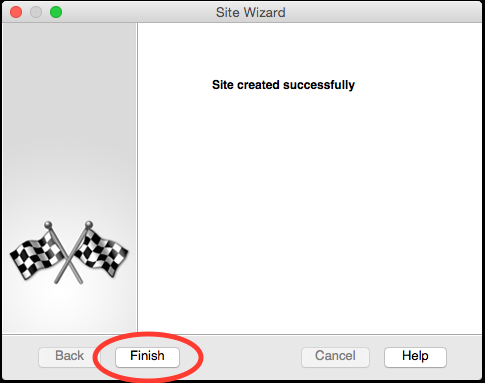
- לחצו על Finish להשלמת ההתקנה.
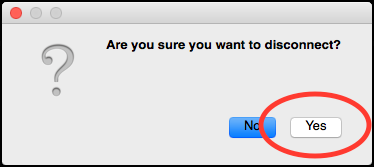
- כשתישאלו אם ברצונכם להתחבר (?Would you like to connect), לחצו על Yes לאישור.
- הזינו את שם המשתמש המכוני שלכם בשדה Username וקוד בן 8 ספרות בשדה Tokencode (על מנת להפיק קוד בן 8 ספרות תקין, הקפידו להזין בשדה Weizmann Authentication באפליקציית RSA את קוד ה-PIN שלכם).
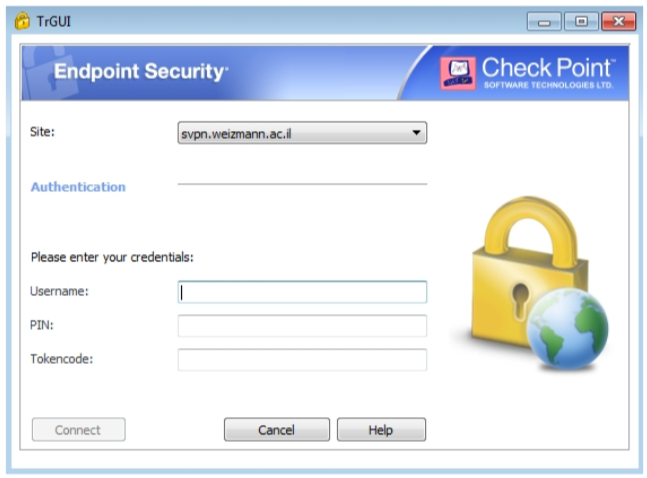
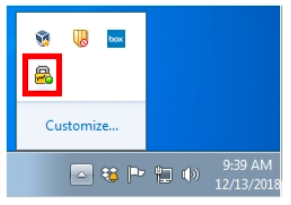
- לחצו על Connect. צלמית המנעול הירוקה בשורת המשימות תציג נקודה ירוקה עם השלמת ההתחברות בהצלחה.
התקנה ושימוש בחלונות באמצעות דפדפן כרום
עם כניסתכם הראשונה לתוכנת Check Point VPN, יהיה עליכם לבצע את הפעולות הבאות:
- התקינו או בצעו עדכון לתוכנת Java בגרסה 8 (ראו מידע נוסף בהמשך עמוד זה).
- גלשו אל הכתובת svpn.weizmann.ac.il בדפדפן כרום.
- בחרו ב-Standard Sign In, והזינו את שם המשתמש המכוני (User ID) שלכם ואת הסיסמא (מאפליקציית RSA).

- אפשרו פתיחת חלונות קופצים (Pop-ups) בעמוד שנפתח.
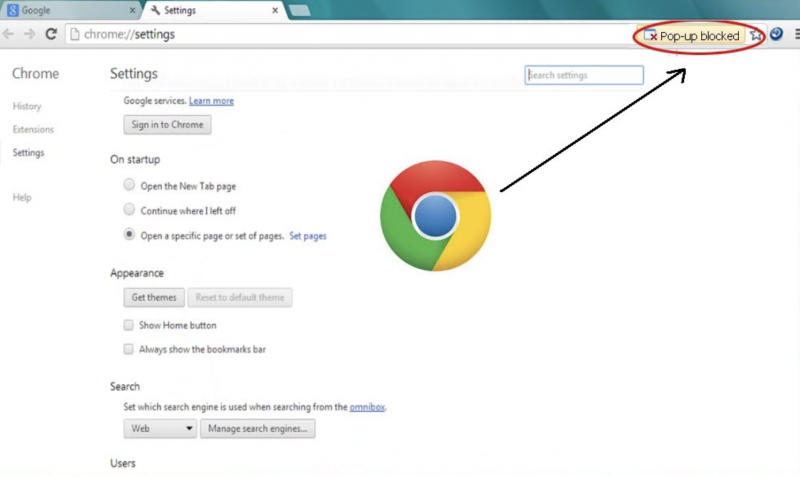
- לחצו בחלון שמופיע על הקישור שמודגש להלן על מנת להוריד קובץ עם סיומת msi. להתקנת עדכון תוכנת Check Point Mobile agent, והריצו אותו.

- המתינו להשלמת ההתקנה, ולחצו לאחר מכן על Trust server ,Yes ו-Yes, בהתאמה, בשלושה חלונות האישור שיופיעו בזה אחר זה.


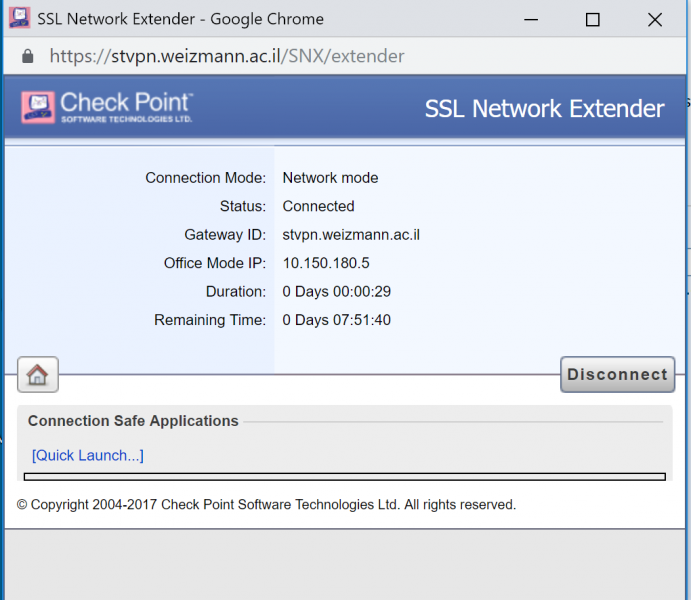
- מרגע שהשולמה התחברות מוצלחת, סטטוס החיווי שמוצג בחלון הקופץ ישתנה ל-Connected (מחובר).
















 ) ובחרו בלשונית Content.