דרישות מנימליות לעמדות לקוח (Clients) עבור התחברות ל-CIFS/SMB
עמדות הלקוח שעומדות בדרישות המפורטות בטבלה שלהלן מאושרות לשימוש ב-StorWIS.
| מחשבים | שרתים |
|---|---|
|
|
הוראות שימוש
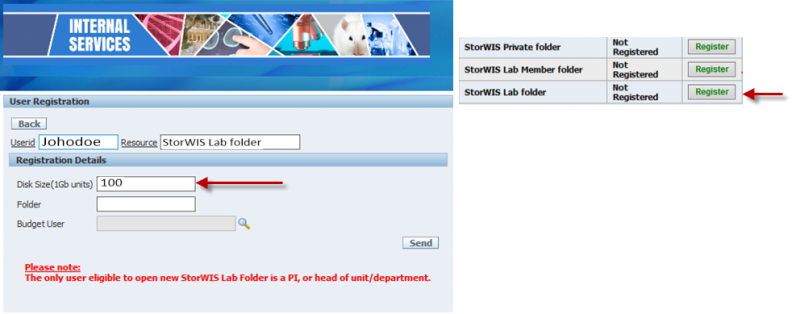
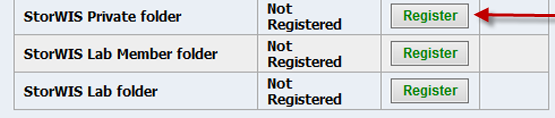
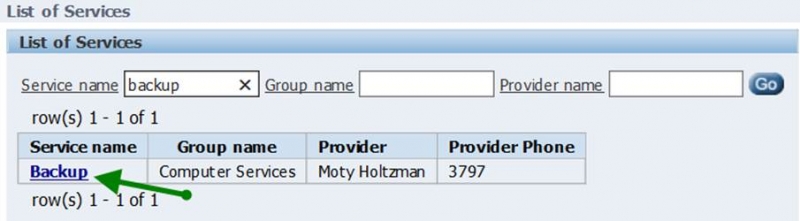
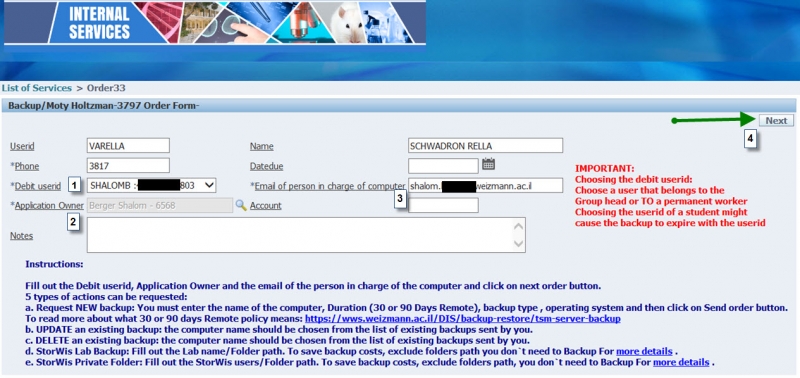
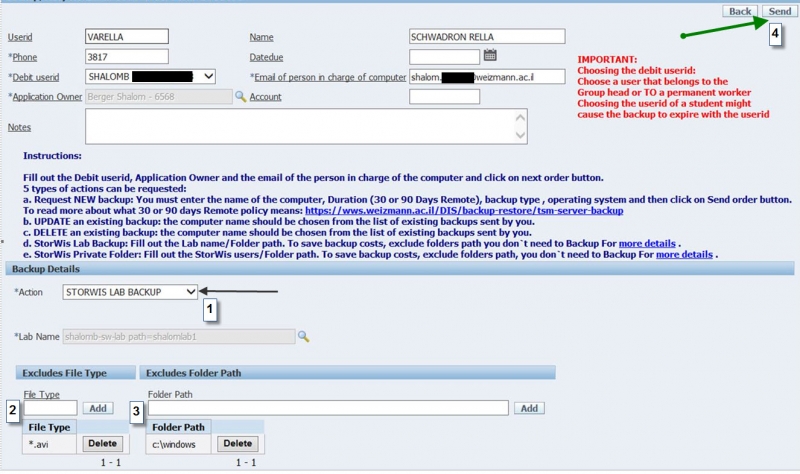
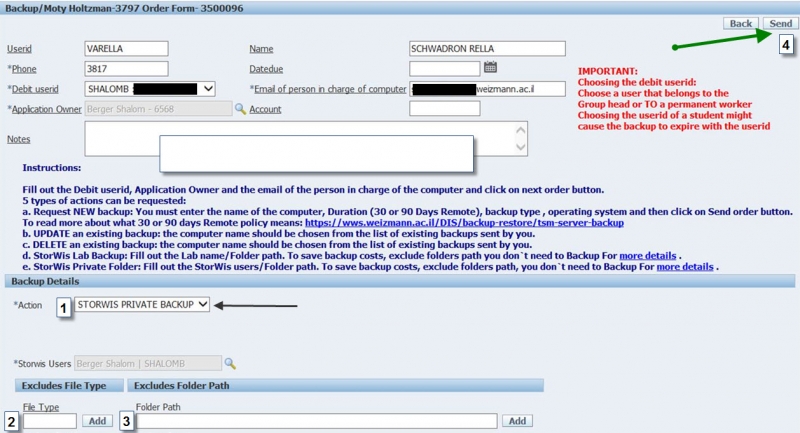
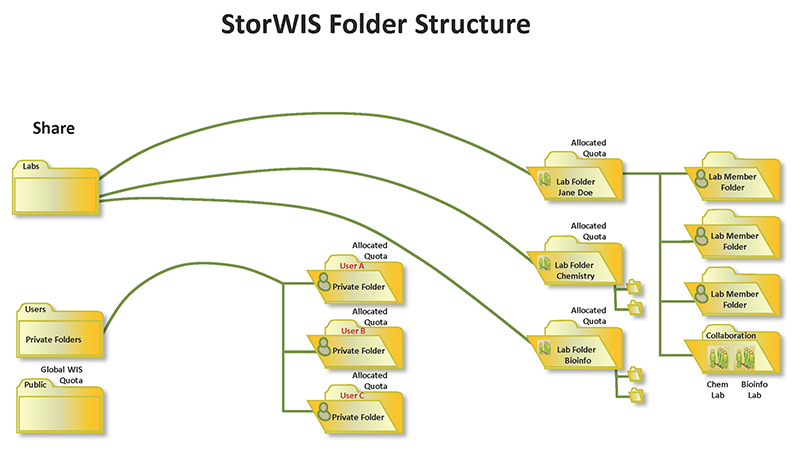
כדי לגשת לתיקיית StorWIS של מעבדה, עליכם להירשם תחילה בשירותים פנימיים לשירות StorWIS - Big Data Storage, ולמפות לאחר מכן את StorWIS לכונן הרשת, בהתאם לפלטפורמה הספציפית בה הנכם משתמשים (מק, חלונות ולינוקס), כמפורט בהמשך.
חלונות
במחשבי חלונות, יש ליצור ולמפות את כונן הרשת באופן ידני. על מנת לעשות זאת:
- פתחו את המחשב שלי (My Computer, או Computer, בתלוי בגרסת חלונות שבשימוש).
- לחצו על מיפוי כונן רשת (Map Network Drive).
- בתיבה שתיפתח, הזינו את מסלול התיקייה המלא (כגון isi.storwis.weizmann.ac.il\labs\lab_na\\) בשדה התקייה (Folder), וסמנו את אופציית ההתחברות מחדש בעת כניסה למערכת (Reconnect at sign-in), כמו גם את אופציית התחברות באמצעות פרטי התחברות אחרים (Connect using different credentials), ולחצו על סיום (Finish).
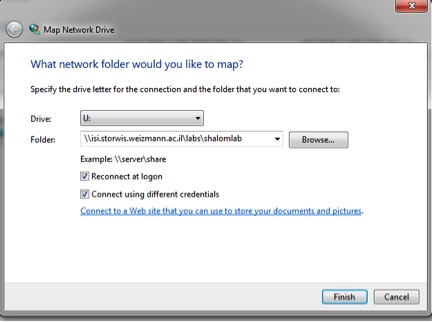
- בעת מיפוי הכונן, הזינו את שם המשתמש והסיסמה שלכם כשהנכם מתבקשים לעשות זאת (הקפידו להזין את הקידומת \wismain לפני שם המשתמש כפי שמוצג להלן), וסמנו את אופציית שמירת פרטי ההתחברות שלכם (Remember my credentials).

לשחזור קבצים מגיבויי מערכת (System Snapshots):
- לחצו עם הכפתור הימני בעכבר על התיקייה הרצויה, לחצו על מאפיינים (Properties) בתפריט שנפתח, ולאחר מכן לחצו על לשונית הגרסאות הקודמות (Previous Versions) בתיבה שנפתחת.

- אתרו את ההקובץ או התיקייה שברצונכם לשחזר ולחצו על העתקה (...Copy, וזאת בכדי למנוע דריסת קבצים קיימים) או על שחזור (...Restore, עם דריסה פוטנציאלית של קבצים קיימים).
באפשרותכם לשחזר לחלופין קבצים מתמונות גיבוי (Snapshots) בכך שתנווטו אל תיקיית snapshot. החבויה שממוקמת בתוך כל תיקייה, ותעתיקו כל קובץ שברצונכם לשחזר מתיקייה זו אל יעד רצוי כלשהו.
מק
על מנת להתחבר אל השירות ממחשבי מק:
- בחרו בפקודת התחברות לשרת (Connect to Server) בתפריט התפוח או לחצו על שילוב המקשים Cmd + K בתוכנת Finder של macOS. החלון הבא יופיע:

- בעת התחברות באמצעות SMB, הזינו את המסלול המתאים, החל ב-//:smb בשדה כתובת השרת (Server Address), כמו בדוגמה שלהלן:
smb://isi.storwis.weizmann.ac.il/labs/shalomlab.
אם הנכם מתחברים באמצעות CIFS, הזינו את המסלול המתאים, החל ב-//:cifs בשדה כתובת השרת (Server Address), כפי שמוצג בדוגמה הבאה:
cifs://isi.storwis.weizmann.ac.il/labs/shalomlab. - בעת מיפוי הכונן, תידרשו לשם משתמש וסיסמה. הזינו את שם המשתמש המשויך לחשבונכם עם הקידומת \wismain ואת הסיסמה שלכם, וסמנו את אופציית שמירת הסיסמה (Remember this password in my keychain).

לינוקס
להתחברות לשירות StorWIS ממחשב מבוסס לינוקס:
- הריצו את הפקודה הבאה:
smbclient \\\\isi.storwis.weizmann.ac.il\\labs -U wismain/user_id (שם המשתמש, ה-User ID בדוגמה שלהלן הינו aaext4).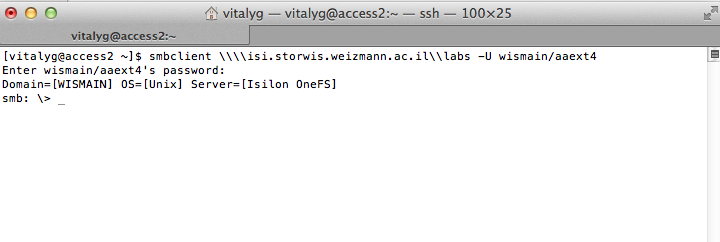
- נווטו אל תיקיית המעבדה שלכם באמצעות הפקודה:
smb: \>cd lab_name - הציגו את תוכן התיקייה באמצעות הפקודה:
smb: \lab_name\> ls
רשימה דומה לזו שלהלן תוצג בפניכם (שם המעבדה בדוגמה זו הינו testlab).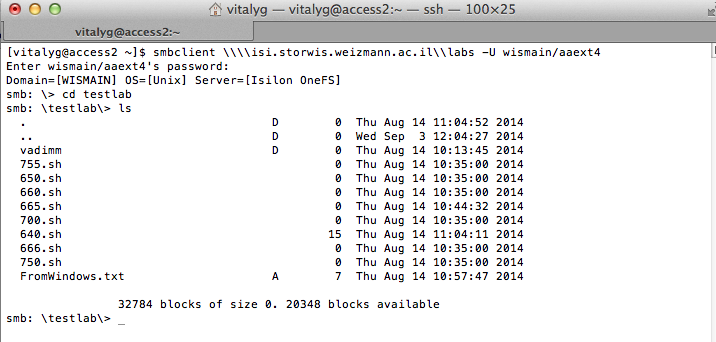
- לטעינת כונן ה-cifs הלוגי (Volume) של StorWIS ב-etc/fstab/, הריצו את הפקודה הבאה:
//isi.storwis.weizmann.ac.il/labs/STORWIS cifs username=wismain\user_ID,password=password,defaults 0 0 - לרשותכם הפקודות המוצגות בטבלה הבאה.

- הפעילו את פקודת help על מנת להציג רשימה של כל פקודות smbclient (ראו להלן).

- לקבלת סיוע עבור פקודות שונות, הקלידו סימן שאלה (?) ולאחריו את שם הפקודה (ראו דוגמאות להלן).
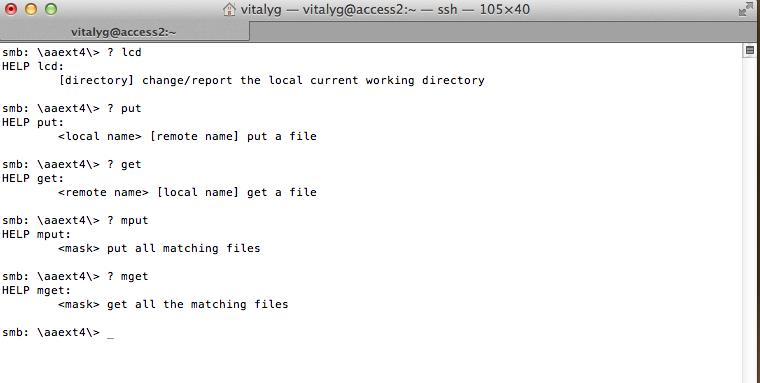
- על מנת ללכוד את הפלט של פקודות מקומיות, הקדימו את שם הפקודות בסימן קריאה (!, כפי שמוצג בדוגמאות להלן).
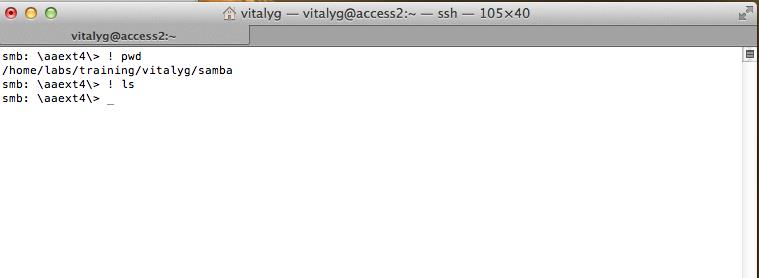
- להורדת כל הקבצים שתואמים צירוף סינון (Mask) רצוי, הזינו את הפקודה הבאה:
mget [mask] (צירוף הסינון הרצוי בדוגמה שלהלן הינו dir1).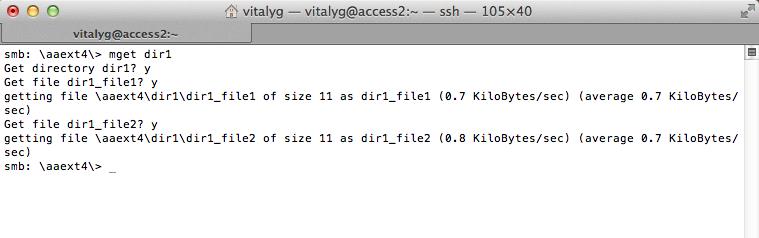
- לביטול הודעות אישור (Confirmation Prompts), הקדימו את פקודת mget בפקודה prompt (ראו דוגמה להלן).